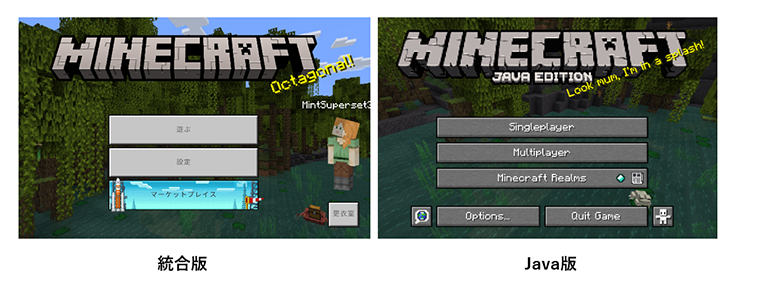
サーバー参加方法
java版
-
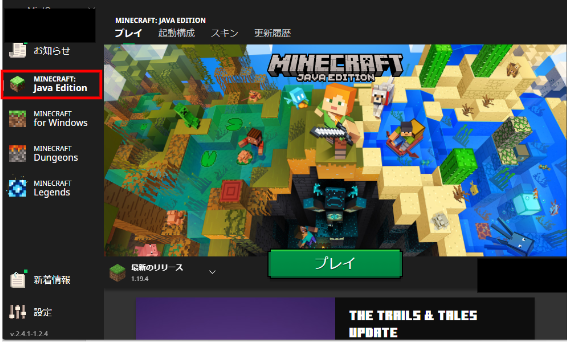
- 1Minecraft Launcherを起動
-
- 2緑色の「プレイ」ボタンから、マイクラを起動する
- 緑色の「プレイ」ボタンの左にある「バージョン」で「最新のリリース」を選択してください。
-
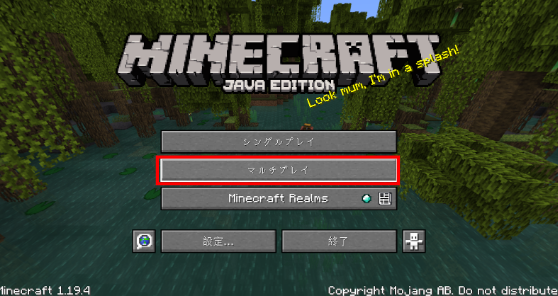
- 3「マルチプレイ」を選択
-
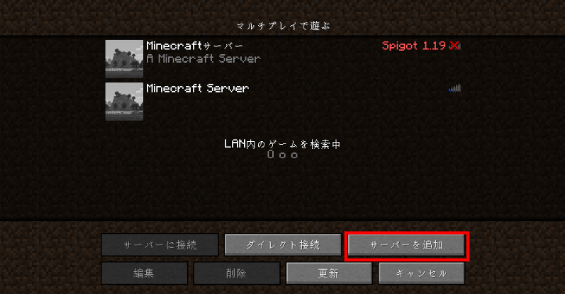
- 4「サーバーを追加」を選択
- ※警告が表示されたら、「続ける」を選択してください。
-
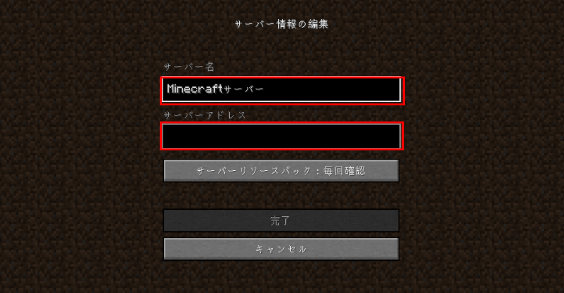
- 5「サーバー名」と「サーバーアドレス」を記入
-
- サーバー名:自由。分かりやすいものにしよう。
- サーバーアドレス:mcsaiun.tpenpen4.com
-
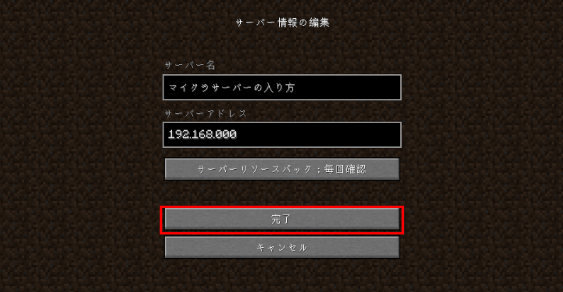
- 6「完了」を選択
-
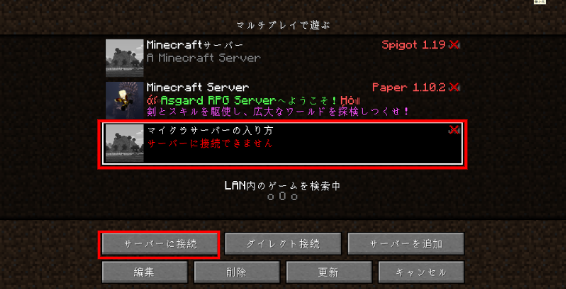
- 7先ほど追加したサーバーを選択し、「サーバーに接続」を選択
統合版
- 環境:Windos10~・iOS・Android・XboxOne
- 参考サイト
-
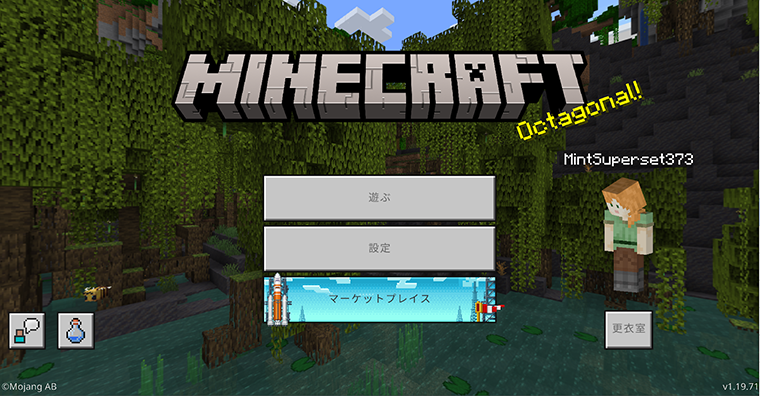
- 1マインクラフトを起動
-
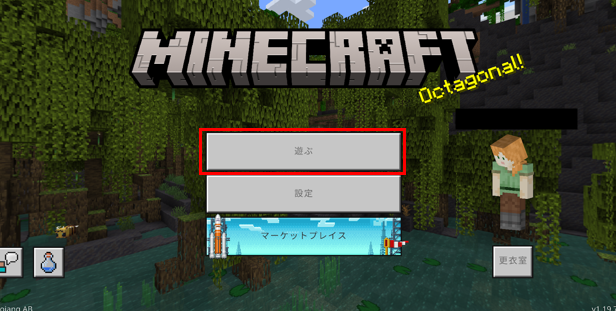
- 2「プレイ」を選択
-
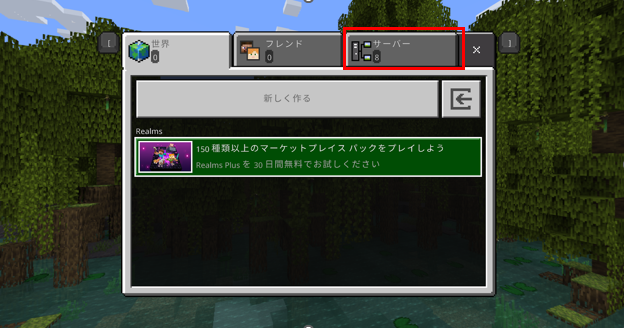
- 3「サーバー」を選択
-
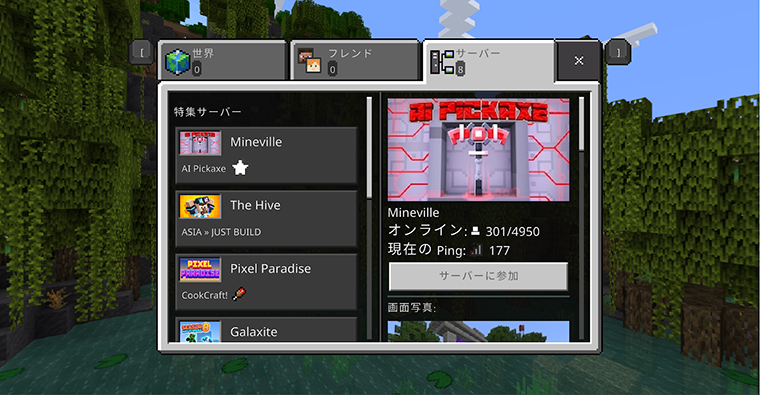
- 4サーバー一覧のページに移動
- 「サーバー」を選択すると、特集サーバー一覧が表示されます。 (特集サーバーは、状況によって表示されるサーバーが異なります。)
-
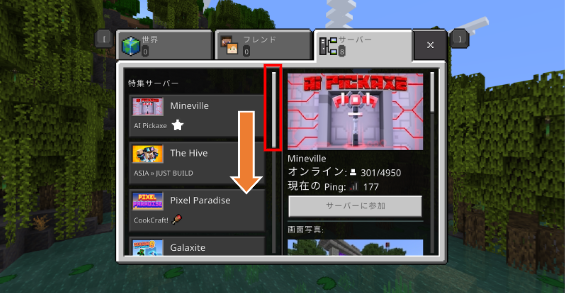
- 5「特集サーバー」の画面で、一番下までスクロールする
-
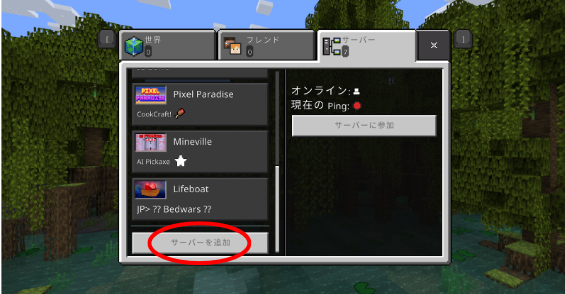
- 6「サーバーを追加」を選択
-
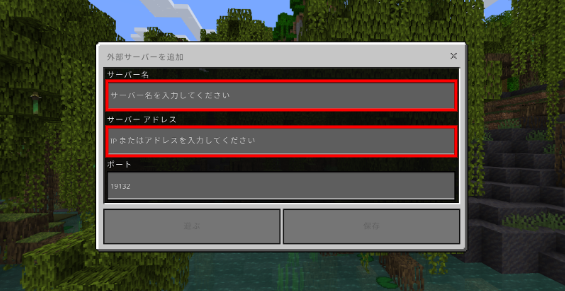
- 7必要な項目を入力
-
- サーバー名:自由。分かりやすいものにしよう。
- サーバーアドレス:mcsaiun.tpenpen4.com
- ポート:18459
-
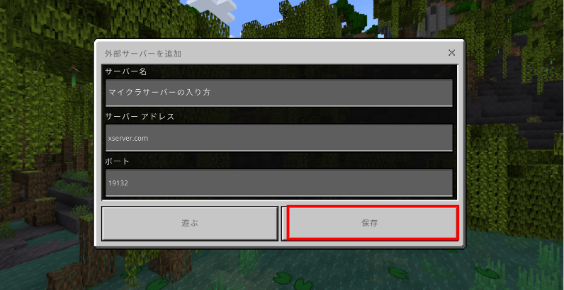
- 8「保存」を選択
-
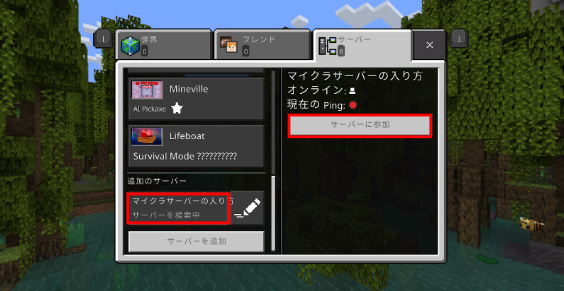
- 9サーバーに参加しよう!
- 「特集サーバー」の一番下に、先ほど作成したサーバーが追加されています。
作成したサーバーを選択して、「サーバーに参加」を選択します。
※警告が表示されたら、「続行」を選択してください。
Nintendo Switch
-
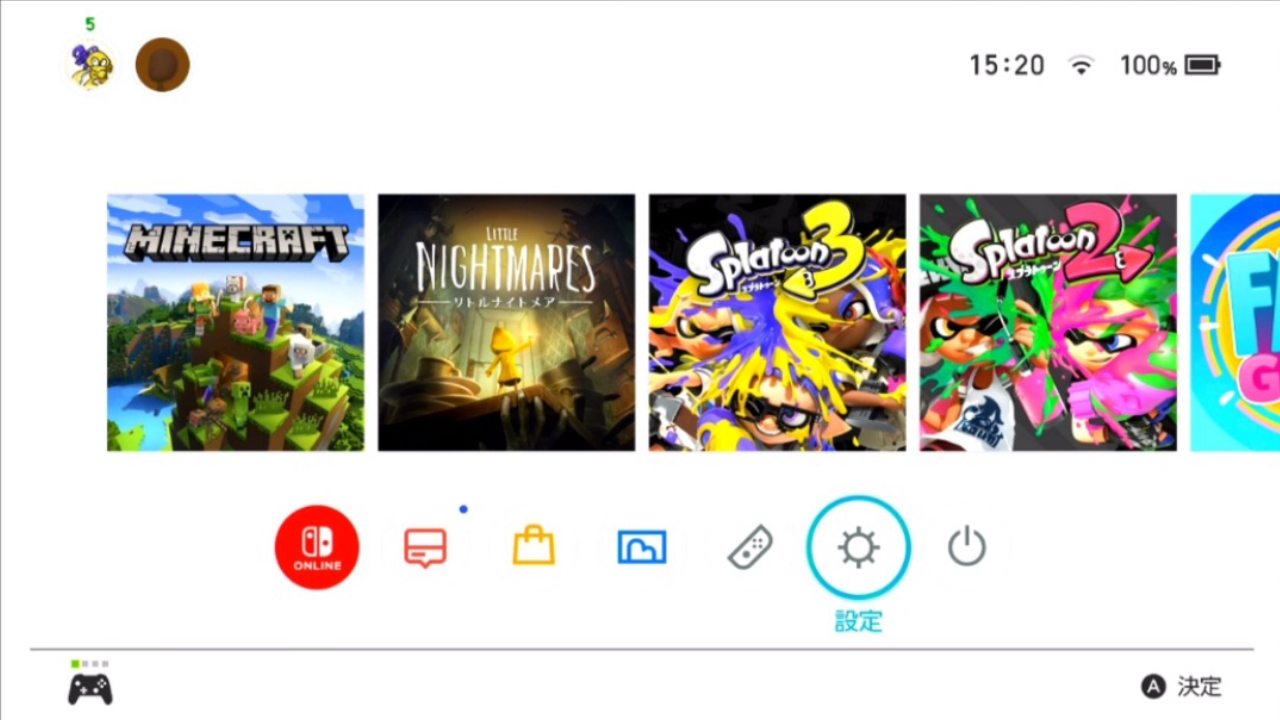
- 1設定を開く
-
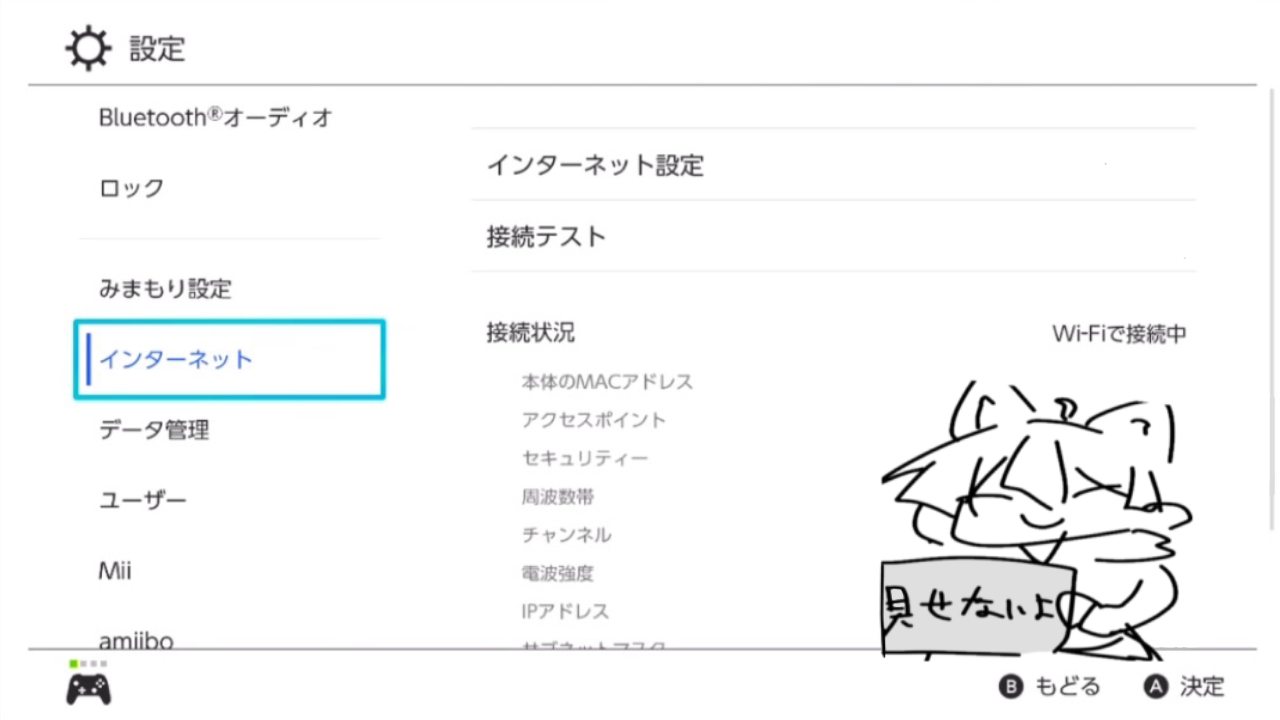
- 2インターネット設定を開く
-
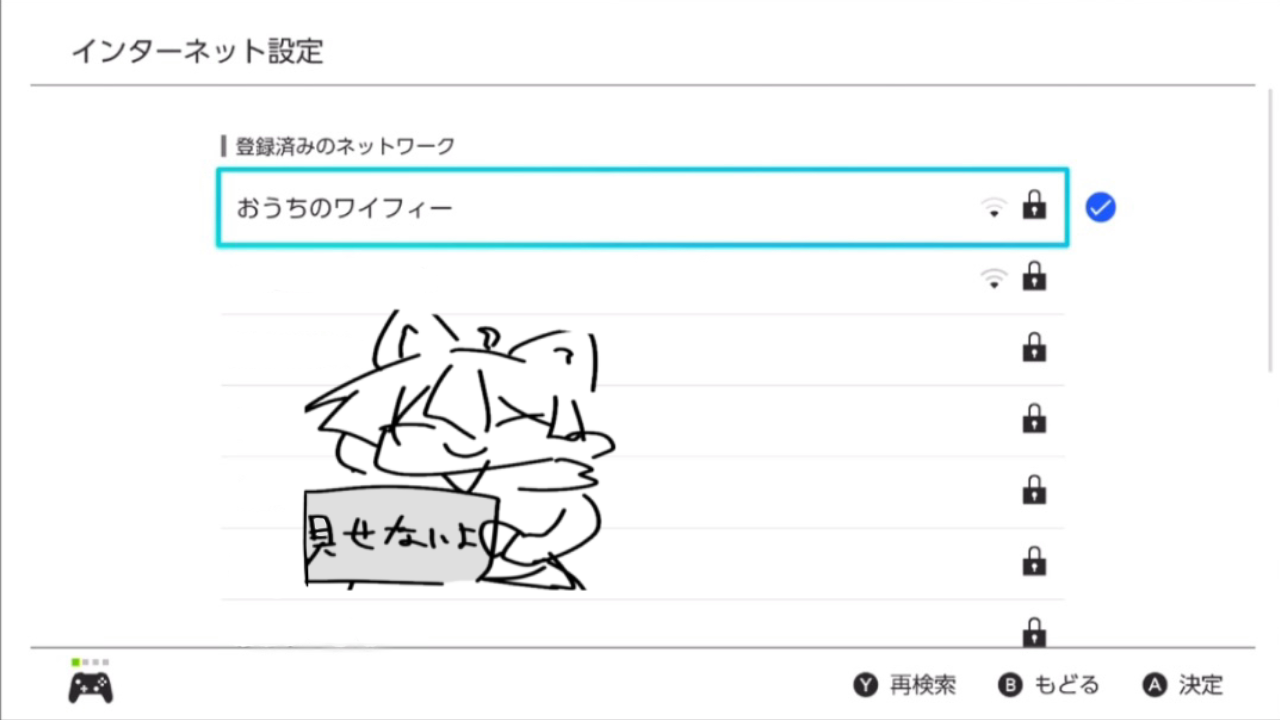
- 3右にチェックマークがついている項目を選択
-
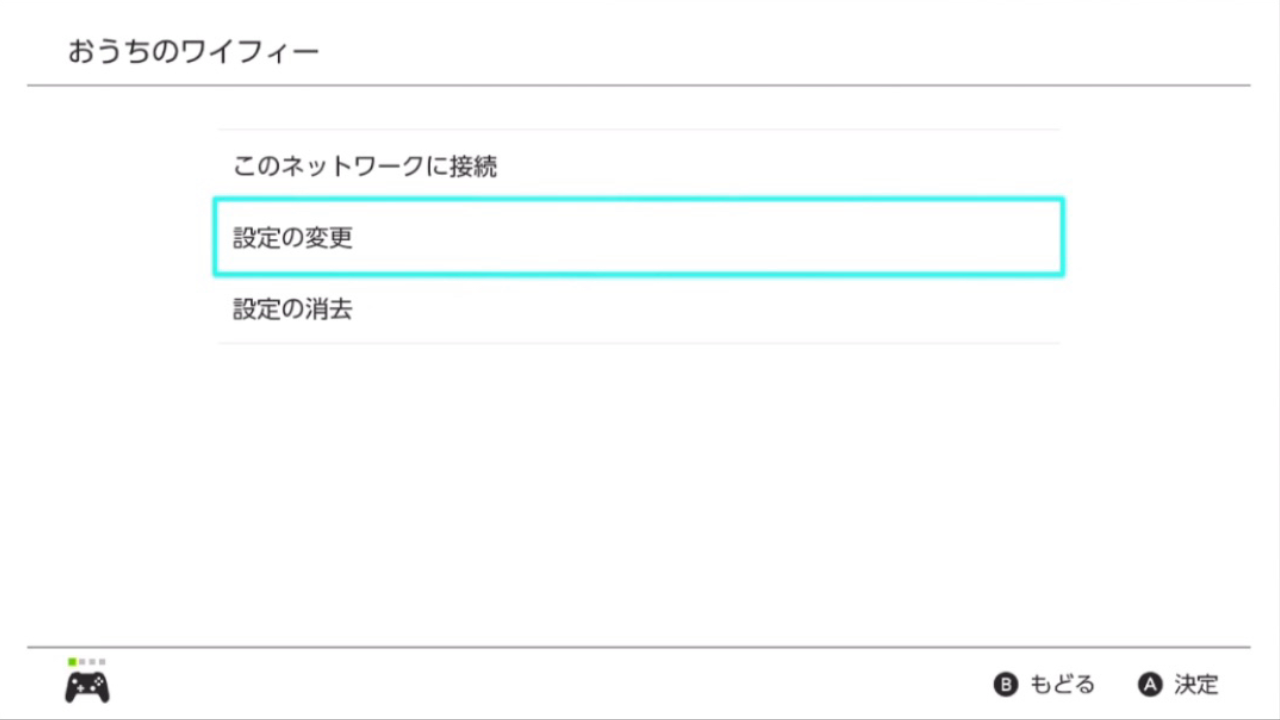
- 4「設定の変更」を選択
-
- 5DNS設定を変更する
-
- DNS設定:手動
- 優先DNS:104.238.130.180
- 代替DNS:008.008.008.008
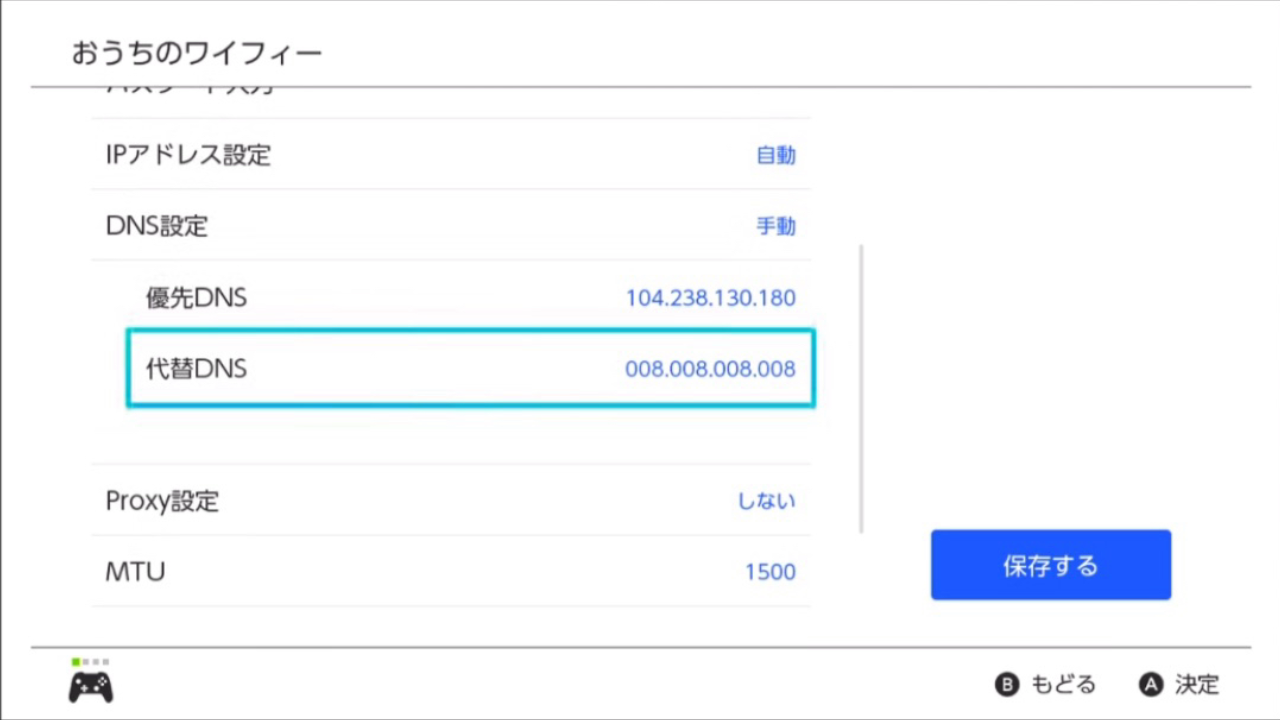
- ※最後に「保存する」を選択し忘れないように気をつけてください
-
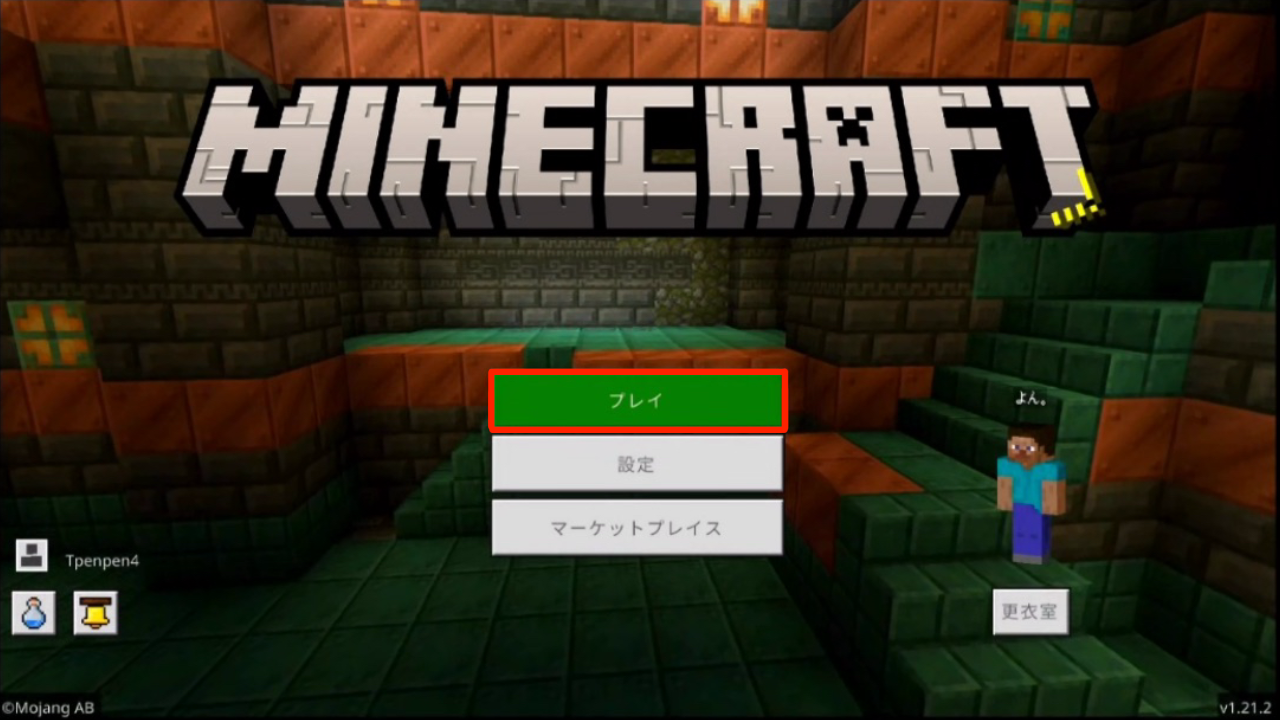
- 6マインクラフトを起動
- 「プレイ」を選択
-
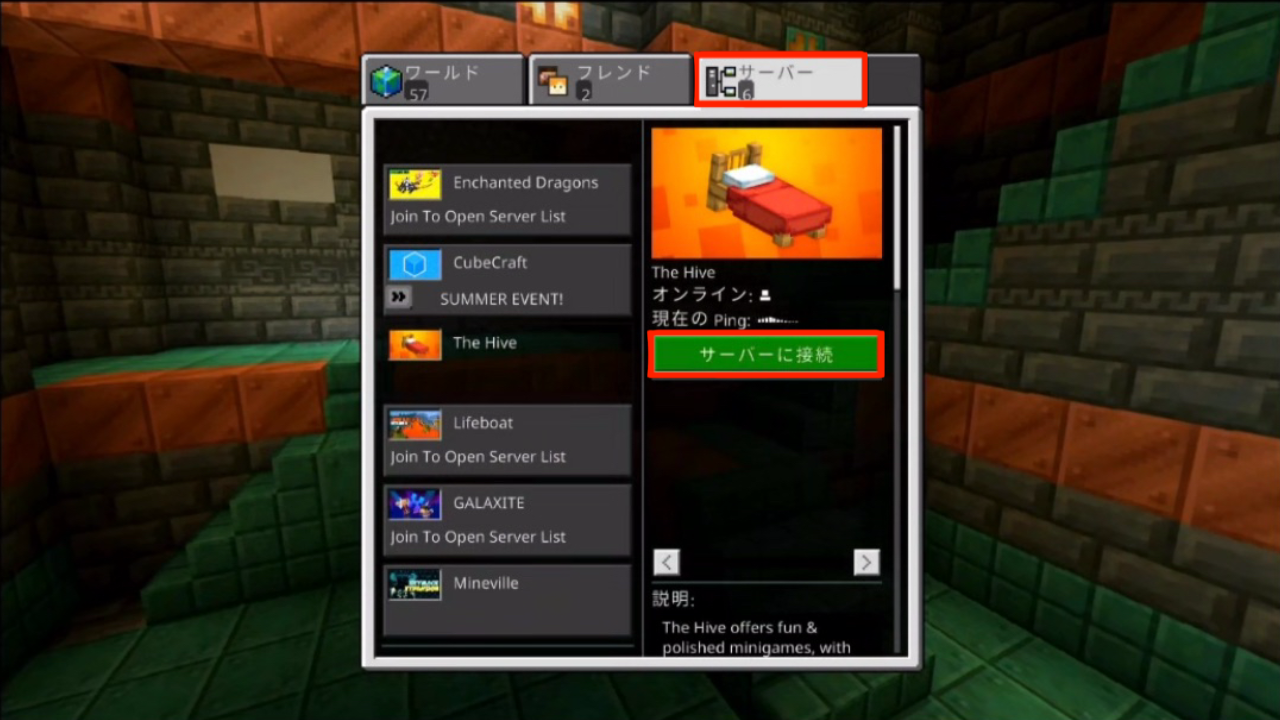
- 7「サーバー」を選択
- なんでもいいので特集サーバーに接続してください
-
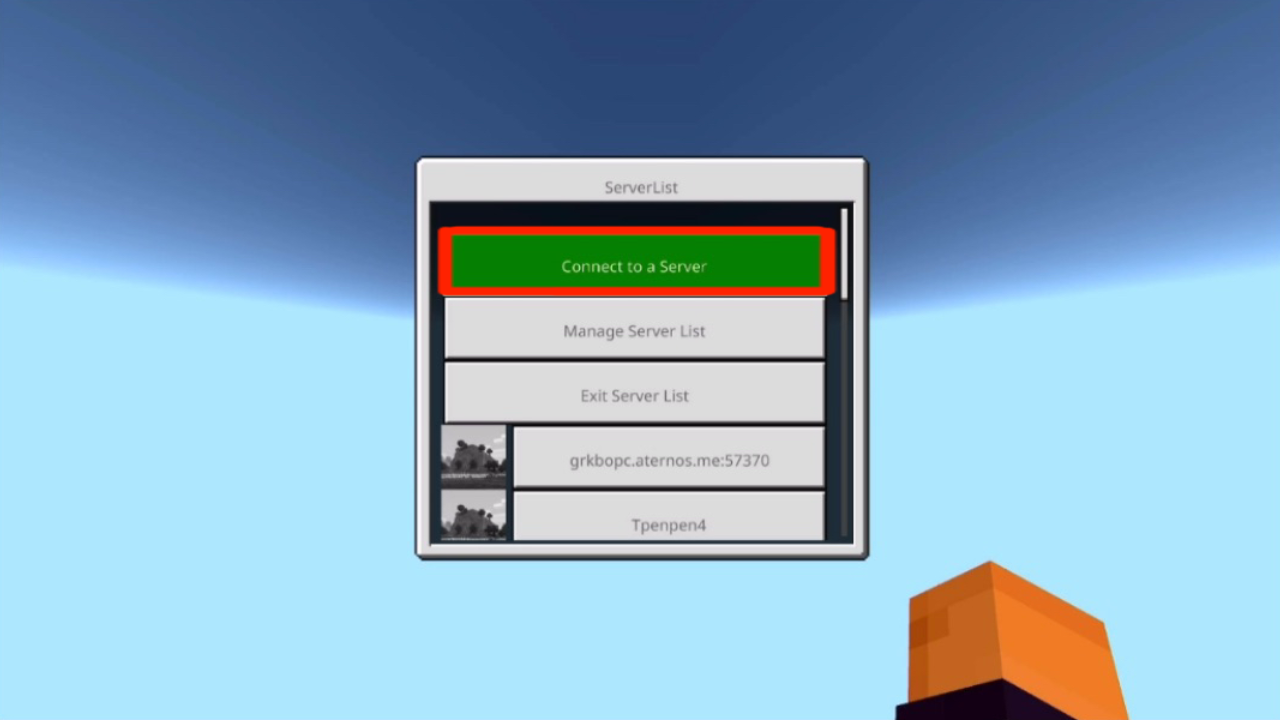
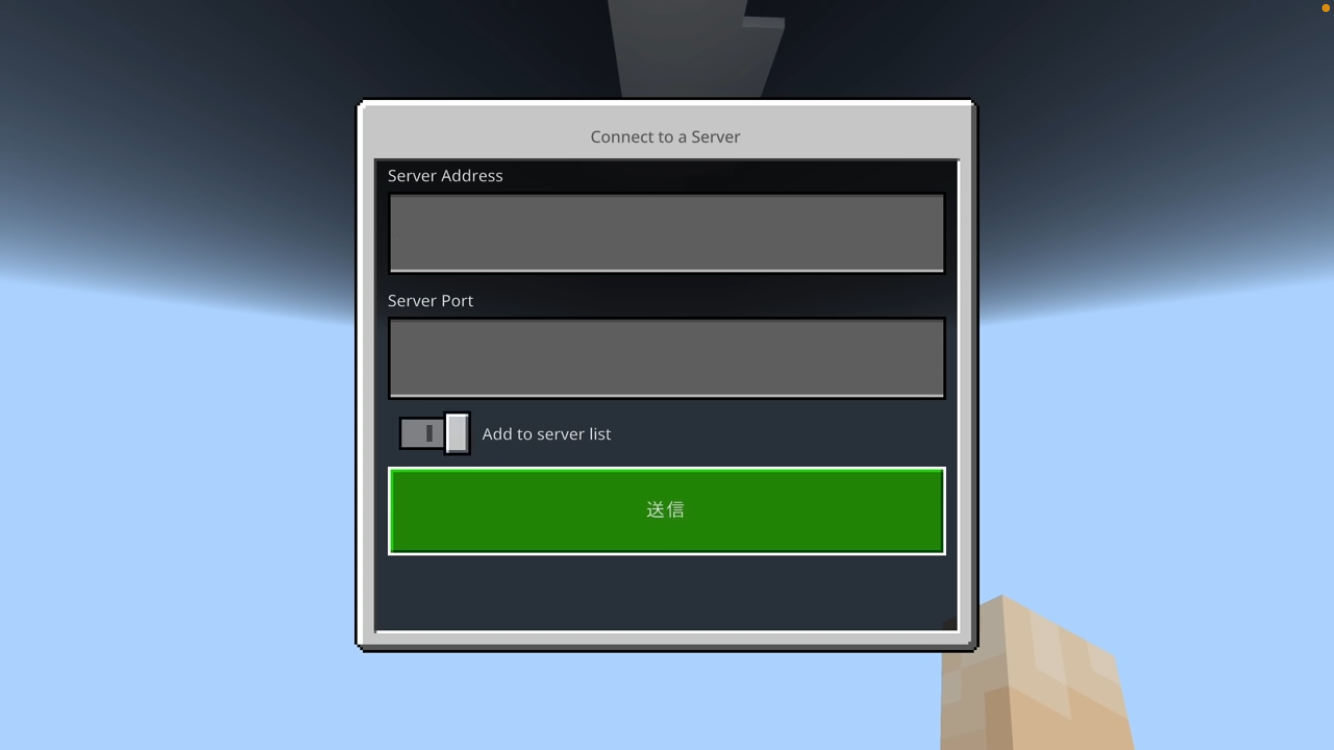
- 8「Connect to a Server」を選択
-
- 9必要な項目を入力
-
- サーバーアドレス:mcsaiun.tpenpen4.com
- ポート:18459
- サーバー名:自由(英数字のみ)
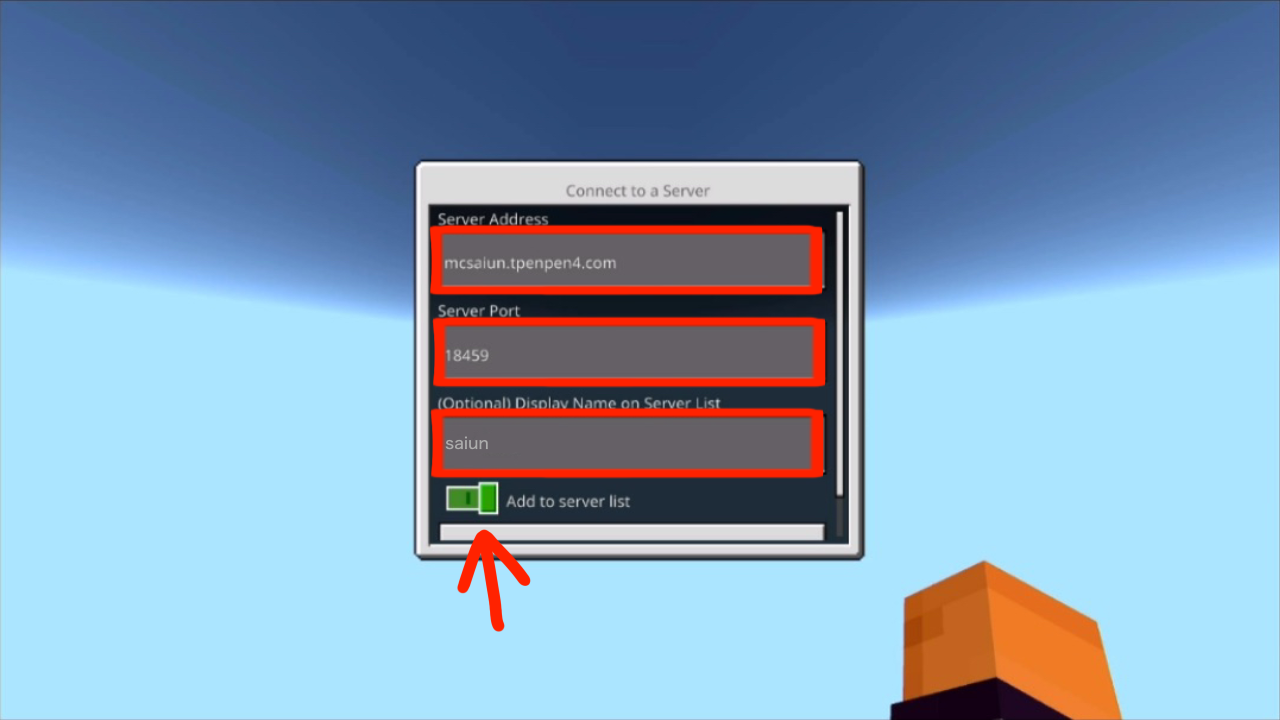
- ※「Add to server list」をONにすると入力した情報が保存できます
-
- 10「送信」を選択
コンシューマ版
- 例:Xbox 360(Xbox Oneは例外)・Nintendo WiiU・Nintendo 3DS(2DS)・PlayStation 3・PlayStation Vita
- 参加できません
その他
- 例:Nintendo DS・Nintendo Wii・ウォーターゲーム
- Minecraftがプレイできません
何版か分からない
- コンシューマ版はXbox 360・Nintendo WiiU・Nintendo 3DS・PlayStation 3・PlayStation Vitaです
- スマホの方は統合版です。
- ChromeBookは統合版です。
- PCの方は下の画像をご参考下さい